Logo TelegramTelegram
Tutoriel pas à pas

Guide d'installation de Telegram

Installez Telegram sur n'importe quel appareil en quelques minutes. Suivez le guide détaillé pour Windows, macOS, Android et iPhone, avec la première connexion expliquée étape par étape.

Télécharger Telegram
Telegram installé et ouvert sur un ordinateur portable
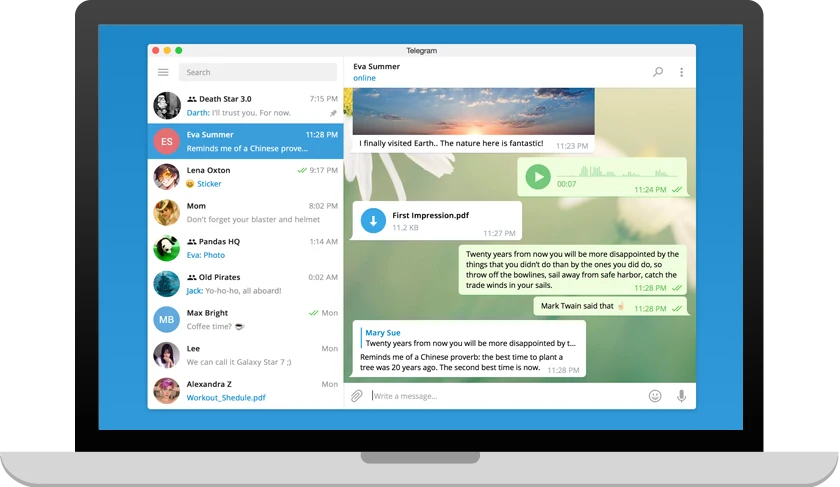
Installation de Telegram pour Windows avec l'interface de bureau

Telegram pour Windows 10 et 11

  1. 1Téléchargez l'installateur tsetup.exe depuis la page de téléchargement.
  2. 2Double-cliquez sur le fichier et suivez l'assistant d'installation.
  3. 3Lancez Telegram, saisissez votre numéro puis le code reçu par SMS.
  4. 4Épinglez l'application à la barre des tâches pour un accès rapide.
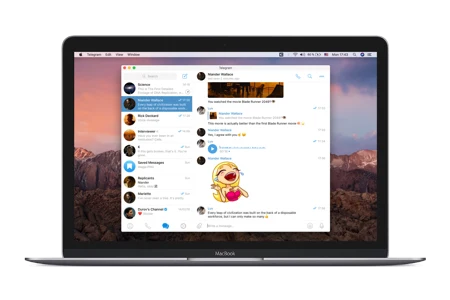
Installation de Telegram pour macOS sur un MacBook

Telegram pour macOS

  1. 1Téléchargez l'application depuis la page de téléchargement (ou le Mac App Store).
  2. 2Glissez l'icône Telegram dans le dossier Applications.
  3. 3Ouvrez l'application et autorisez-la si macOS le demande.
  4. 4Connectez-vous avec votre numéro et le code de vérification.
Installation de Telegram sur Android et iPhone

Telegram pour Android et iPhone

  1. 1Sur iPhone, installez depuis l'App Store ; sur Android, via Google Play ou l'APK.
  2. 2Pour l'APK, autorisez les « sources inconnues » dans les réglages de sécurité.
  3. 3Ouvrez Telegram et confirmez votre numéro de téléphone.
  4. 4Autorisez les notifications et synchronisez vos contacts.

Résolution des problèmes courants

L'installateur ne se lance pas sous Windows

Faites un clic droit → « Exécuter en tant qu'administrateur » et vérifiez que votre antivirus ne bloque pas le fichier tsetup.exe officiel.

macOS refuse d'ouvrir l'application

Allez dans Réglages Système → Confidentialité et sécurité, puis cliquez sur « Ouvrir quand même » pour autoriser Telegram.

L'APK ne s'installe pas sur Android

Activez l'autorisation « Installer des applications inconnues » pour votre navigateur ou gestionnaire de fichiers, puis relancez l'installation.

Je ne reçois pas le code de connexion

Vérifiez le réseau, attendez la nouvelle tentative par SMS, ou récupérez le code directement dans l'application Telegram sur un autre appareil connecté.